الدرس 7
مراجعة الفروق باستخدام Diff
بعد ما سجلنا أول Commit
نقدر نعدل الملف ونشوف إيه اللي اتغير قبل ما نسجل التعديل الجديد
1 - تعديل الملف
افتح ملف README.md وضيف السطر ده في آخره وبعدها احفظ الملف
Learning Git Step By Step2 - مشاهدة التغيير
ال diff جاية من كلمة Difference ومعناها الفرق
الأمر ده بيعرض الفرق بين ملفات المشروع والنسخة الموجودة في ال Staging Area
git diffهتلاقي السطر اللي ضفته قبله علامة +
لو غيرت سطر موجود هتشوف النسخة القديمة قبليها علامة - والنسخة الجديدة قبليها علامة +
العلامات دي لشرح الفرق ومش بتتضاف للملف نفسه
لو العرض فتح في شاشة ومش قادر تكتب أمر جديد اضغط q للخروج
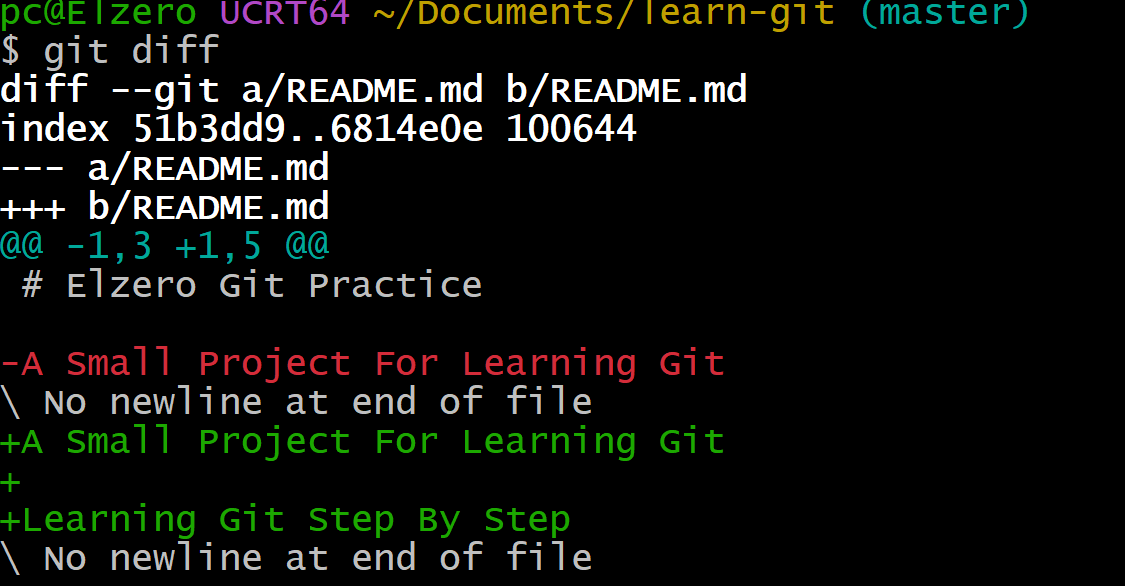
ليه السطر القديم ظهر بعلامة + كمان
في الصورة السطر A Small Project For Learning Git كان آخر سطر في الملف
ومفيش بعده نهاية سطر وده معنى No newline at end of file
لما ضغطنا Enter علشان نضيف الكلام الجديد اتضافت نهاية سطر للسطر القديم
فاعتبره Git اتغير رغم إن الكلام نفسه زي ما هو
علشان كدة عرض النسخة القديمة بعلامة - والجديدة بعلامة +
وعلامة + اللي لوحدها معناها إننا ضفنا سطر فاضي بين الجملتين
قدام شوية هتشوف كل دة بالتفصيل بس هنا بناخد فكرة بس عن اللي بيحصل
3 - تجهيز التعديل
ضيف تعديل الملف لل Staging Area بالأمر اللي استخدمناه قبل كدة
git add README.md4 - مراجعة التعديل المجهز
ال Staged معناها مجهز وهنا المقصود التعديلات اللي ضفناها لل Staging Area باستخدام git add وبقت جاهزة نعمل لها Commit
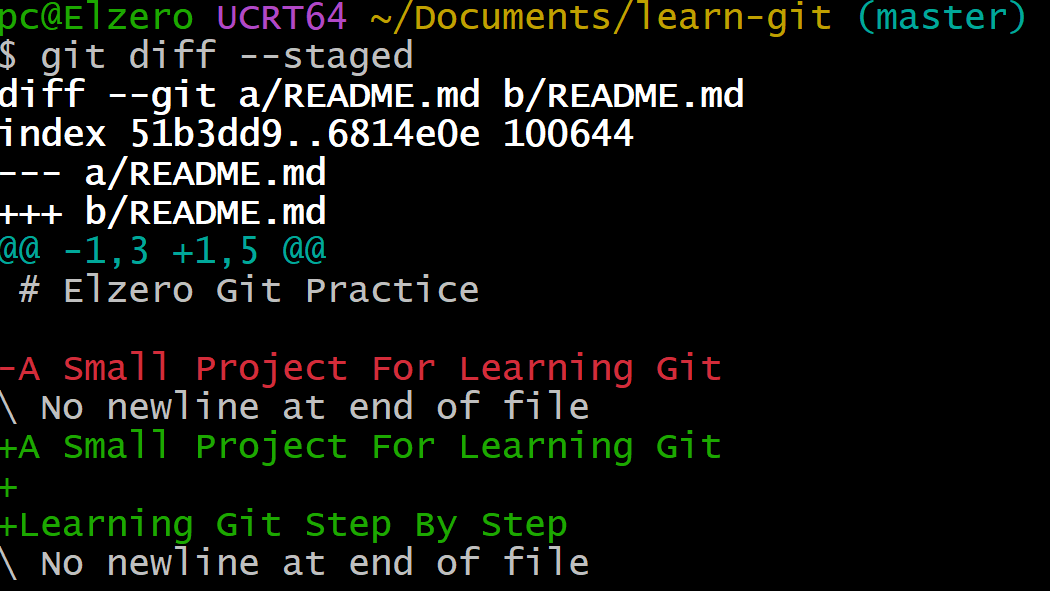
استخدم الأمر ده علشان تشوف فرق التعديل المجهز عن آخر Commit إتعمل
git diff --stagedهتشوف السطر اللي ضفته لأنه موجود في ال Staging Area لكن لسه معملناش له Commit
5 - تسجيل التعديل
احفظ التعديل المجهز بعمل Commit جديد
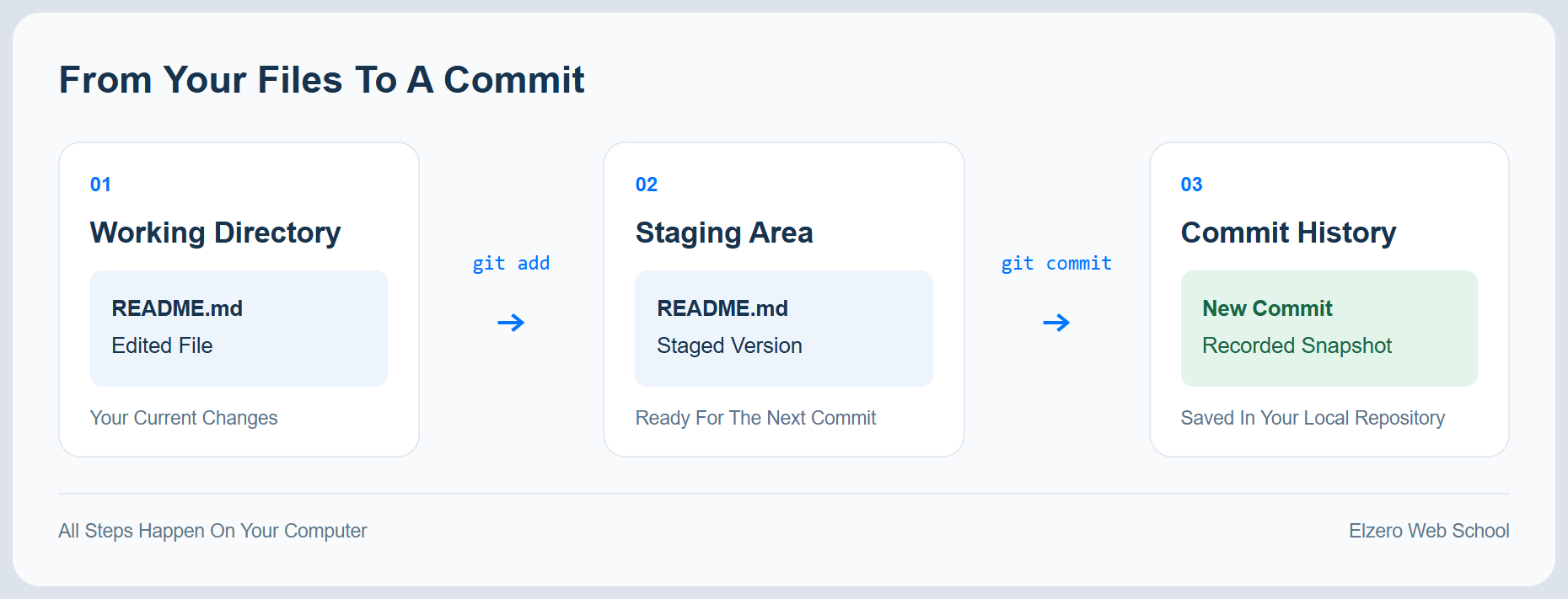
git commit -m "Add Learning Note"صورة لتوضيح آلية العمل كاملة