إضافة صفحة جديدة في لوحة تحكم WordPress
لو بتعمل إضافة وعاوز لها صفحة داخل لوحة التحكم استخدم add_menu_page()
هنضيف صفحة بسيطة باسم Custom Page ونخليها متاحة للمستخدم اللي عنده صلاحية manage_options
ضيف الكود داخل ملف functions.php
تسجيل الصفحة وعرض محتواها
function elzero_register_admin_page() {
    add_menu_page(
        'Custom Page',
        'Custom Page',
        'manage_options',
        'elzero-custom-page',
        'elzero_render_admin_page',
        'dashicons-admin-generic',
        99
    );
}

function elzero_render_admin_page() {
    if (!current_user_can('manage_options')) {
        wp_die('You Do Not Have Permission To Access This Page');
    }

    echo '<div class="wrap">';
    echo '<h1>Custom Page</h1>';
    echo '<p>Welcome To Your Custom Admin Page</p>';
    echo '</div>';
}

add_action('admin_menu', 'elzero_register_admin_page');
الصور من الشرح الأصلي وممكن شكل لوحة التحكم يختلف حسب إصدار WordPress ولغة الموقع والقالب المستخدم
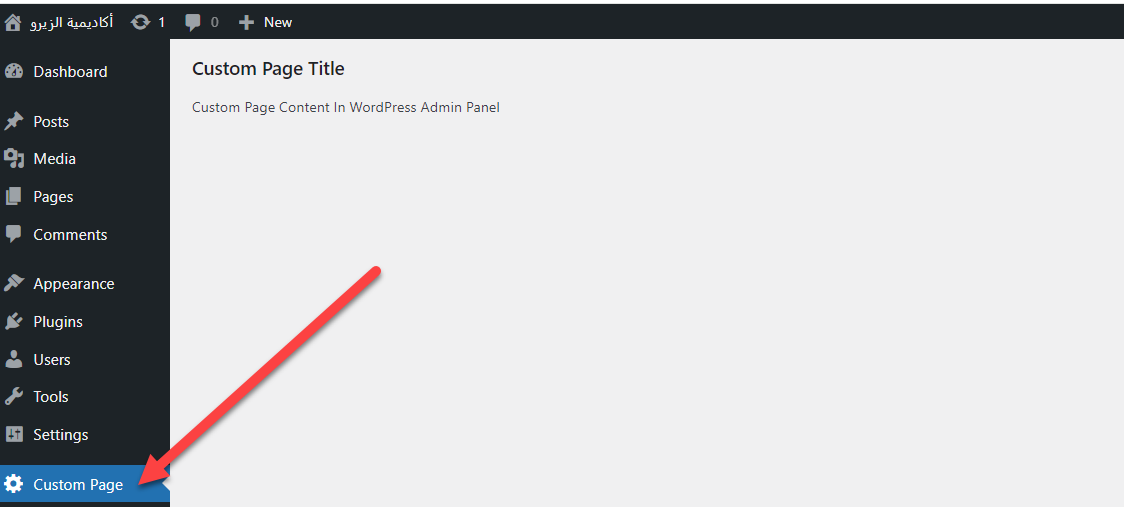
معنى القيم اللي استخدمناها
'manage_options', // Capabilityلمن تريد أن تظهر الصفحة يمكنك هنا كتابة التراخيص على حسب من تريده أن يرى الصفحة فهنا مثلا manage_options وهنا نتحدث عن ال Admin وإذا اردنا ان نظهر الصفحة لكل المستخدمين نستخدم بدلا منها read و هنا قائمة بجميع ال Capabilities إذا أردت أن تتعمق في هذه النقط
'custom-page', // Menu Slugالإسم اللطيف للصفحة وستجده في رابط الصفحة وهذا مثال على ذلك admin.php?page=custom-page
'custom_page_content', // Function To Output The Contentإسم ال Function التي ستقوم بإظهار محتوى الصفحة وهي موجودة أسفل ال Code الخاص بإنشاء Menu جديدة
'dashicons-admin-generic', // Icon (Optional)شكل ال Icon ويمكنك أن تختار الإسم الذي تريده من هذه القائمة هنا التي تحتوي على جميع ال Icons الموجودة في WordPress
99 // Position in The Menu (Optional)ترتيب ال Icons هل تريدها في أعلى الصفحة أم في الأسفل