الدرس 3
تجهيز Git Bash وكتابة أول أمر
بيئة التطبيق
أمثلة الكورس بتستخدم Bash وعلى Windows هنفتحه من خلال Git Bash علشان تطبق الأوامر بنفس الطريقة
تحميل Git for Windows
- افتح موقع Git for Windows
- حمل نسخة التثبيت المناسبة لجهازك
- افتح ملف التثبيت وكمل خطواته ولو دي أول مرة تثبته تقدر تستخدم الاختيارات الافتراضية
- بعد انتهاء التثبيت افتح قائمة Start وابحث عن Git Bash وافتحه
لو Git Bash موجود عندك بالفعل افتحه مباشرة ومش محتاج تعيد تثبيته
مكان كتابة الأمر
هتلاقي معلومات ظاهرة قبل مكان الكتابة زي اسم المستخدم واسم الجهاز والمجلد الحالي
الجزء ده اسمه Prompt ومعناه إن ال Shell جاهز يستقبل منك أمر
ممكن تشوف علامة $ قبل مكان الكتابة دي جزء من ال Prompt ومش بنكتبها مع الأمر
جرب أول رسالة
اكتب السطر ده واضغط Enter
echo "Hello Elzero"المفروض تظهر الرسالة دي
Hello Elzero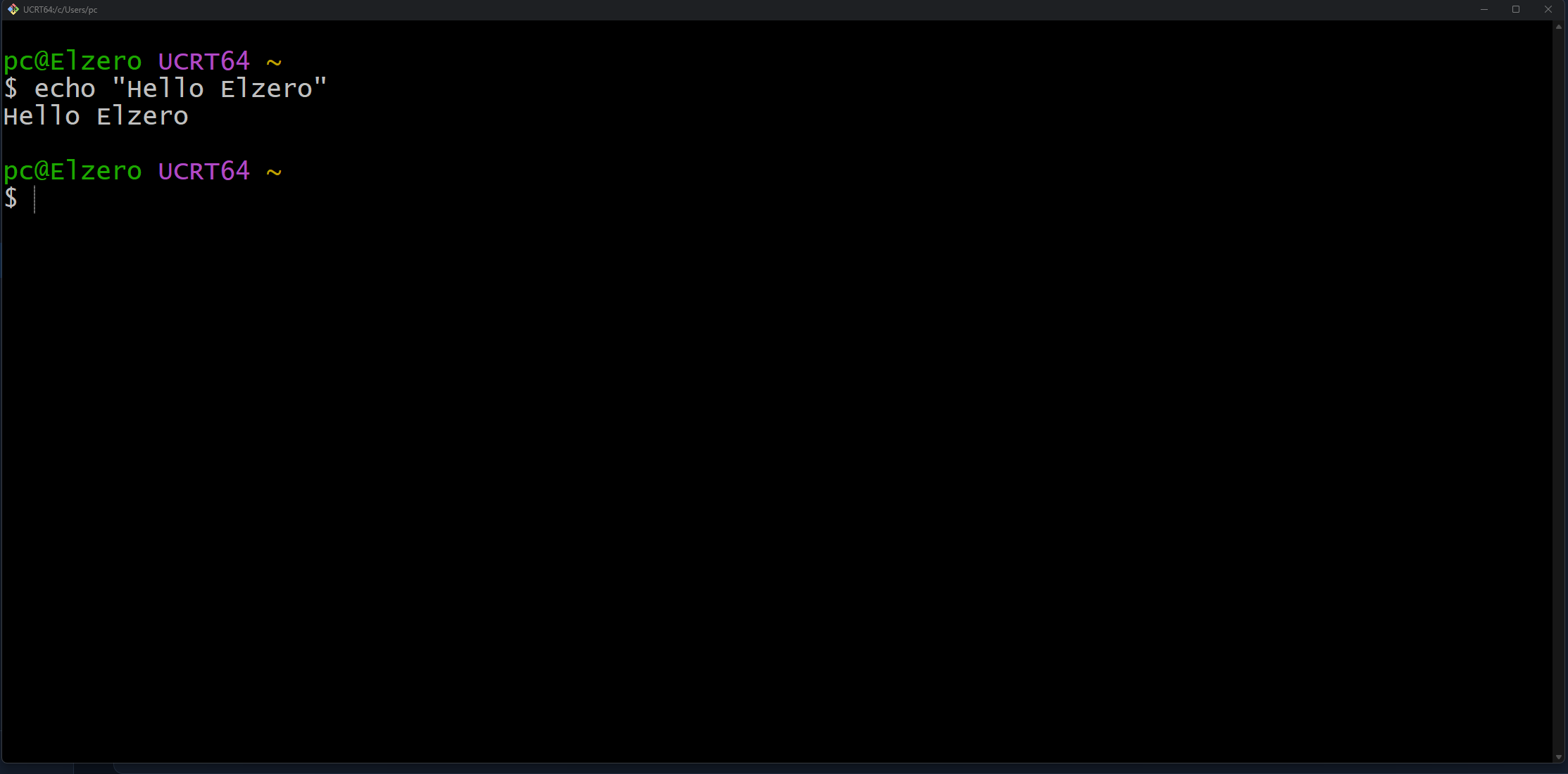
ال echo بيعرض النص اللي كتبناه على الشاشة
ولما يظهر مكان كتابة جديد تقدر تدخل أمر تاني
جرب تغير الرسالة وتنفذ السطر ده
echo "My Terminal Is Ready"النتيجة
My Terminal Is Readyخلي النافذة واضحة
كبر مساحة النافذة علشان تقرأ الأمر والنتيجة بسهولة
ولو الخط صغير افتح إعدادات النافذة من قائمة عنوانها
واختار Options ثم Text وعدل حجم الخط
شكل النافذة وألوانها ممكن يختلفوا حسب الإصدار والإعدادات
المهم إنك فاتح Git Bash والرسالة ظهرت بعد تنفيذ الأمر