الدرس 2
تجهيز المحرر و فتح المعاينة
علشان نكتب Markdown ونشوف نتيجتها هنفتح ملف نصي ومعاينته جنب بعض قبل ما نكتب أي محتوى
هنستخدم Visual Studio Code وفيه معاينة لملفات Markdown من غير إضافات ما عدا إضافة واحدة هنثبتها في نهاية الكورس علشان نشوف مربعات ال Checkbox في المعاينة
لو المحرر مش عندك نزله من موقع Visual Studio Code الرسمي وثبته
اعمل فولدر على جهازك باسم Learn-Markdown
افتح المحرر ومن قائمة File اختار Open Folder وحدد الفولدر اللي عملته
من قائمة File اختار New Text File علشان تفتح ملف فاضي
اضغط Ctrl + S واحفظه داخل الفولدر باسم practice.md والامتداد .md اختصار Markdown
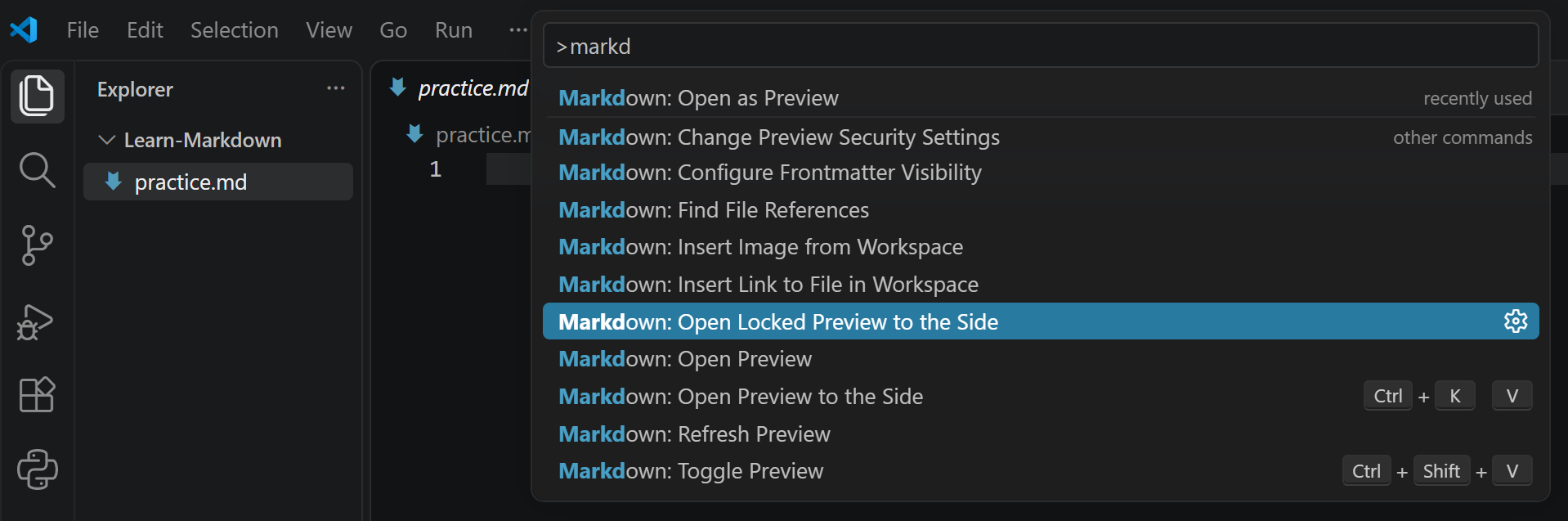
خلي ملف practice.md مفتوح واضغط Ctrl + Shift + P علشان تفتح لوحة الأوامر
اكتب Markdown: Open Preview to the Side واختار الأمر واضغط Enter
هيبقى عندك الملف ناحية والمعاينة ناحية تانية
والمعاينة هتكون فاضية لأننا لسه مكتبناش حاجة
ال Preview معناها معاينة ودي اللي هنشوف فيها شكل النص بعد التنسيق
اكتب أول عنوان
داخل الملف اكتب السطر ده
# My First Noteاحفظ باستخدام Ctrl + S هتلاقي العنوان ظهر في المعاينة بحجم أكبر من النص العادي
علامة # واحدة وبعدها مسافة بتعمل Heading Level 1 يعني عنوان من المستوى الأول
والعلامة نفسها مش بتظهر في المعاينة
كل مرة تفتح الملف افتح المعاينة بنفس الطريقة علشان تشوف شغلك على اليمين
